Sub-topic 1.3: Dynamic Sizing, Relative Coordinates & Collision Avoidance
Step 1: Deep Dive (Fill Stage Mechanics & Relative Y-Offset Coordinates)
ในกระบวนการ Fill Stage ตัวประมวลผล JRVerticalFiller ทำหน้าที่เรนเดอร์เอกสารทีละ Element ตามระนาบดิ่ง เมื่อกล่องข้อความถูกอนุญาตให้ขยายตัวเกิน Design Height เครื่องยนต์จะคำนวณระยะขยายตัวสะสม (ΔY) และแปลงพิกัดของ Element ด้านล่างด้วยระบบ Relative Y-Offset
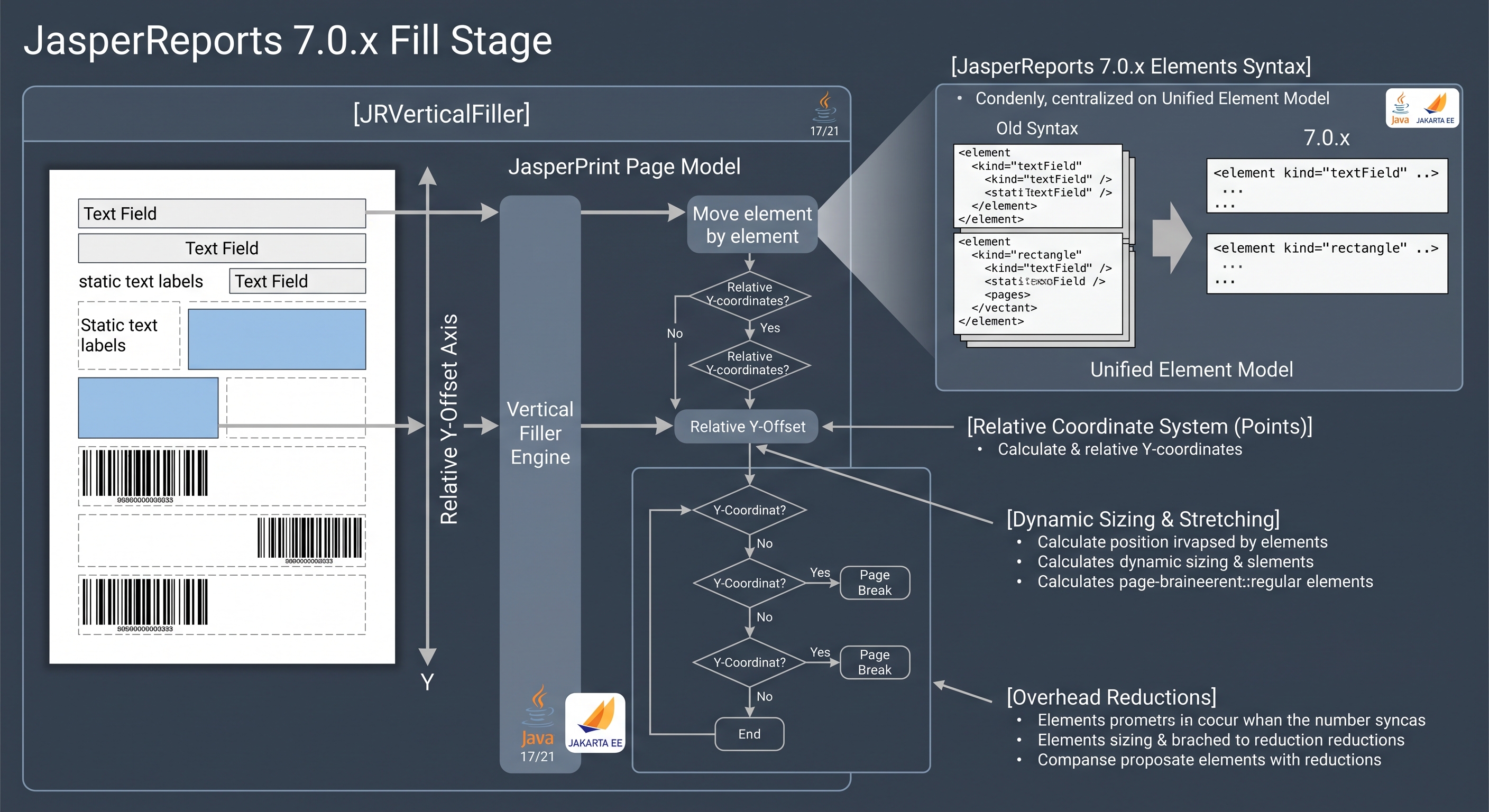
หัวใจทางเทคนิคของสถาปัตยกรรม 7.0.x:
- Unified XML Syntax: รวมศูนย์องค์ประกอบ UI ทั้งหมดผ่าน
<element kind="...">ปลดระวางแท็กแยกย่อยโบราณ เพื่อลดจำนวนคลาสใน Metaspace และช่วยให้ JIT Compiler สร้าง Native Bytecode ได้เร็วขึ้น - Relative Y-Offset: พิกัด
Yของ Element ด้านล่างที่มีpositionType="Float"จะถูกคำนวณใหม่เสมอ:Y_final = Y_design + Total_Stretch_Delta_Above - Text Adjust Engine: ยกเลิก
isStretchWithOverflowโบราณ และบังคับใช้textAdjust="StretchHeight"เพื่อกระตุ้นให้เครื่องยนต์จัดสรรพื้นที่แนวตั้งตามเนื้อหาจริง
| แอตทริบิวต์ | พฤติกรรมทางวิศวกรรมระดับ JVM |
|---|---|
positionType="Float" |
เลื่อนตำแหน่งลงตามระยะยืดสะสมของทุก Element ที่วางอยู่เหนือมันตามแนวตั้ง |
textAdjust="StretchHeight" |
ขยายความสูงของกรอบข้อความลงมาในแนวตั้งเมื่อข้อความล้น Design Height |
stretchType="ElementGroupHeight" |
ปรับความสูงของ Element (เช่น เส้นแบ่งตาราง) ให้เท่ากับสมาชิกที่สูงที่สุดใน <elementGroup> |
stretchType="ContainerHeight" |
ยืดความสูงเต็มระนาบสุทธิของ Container แม่ (เช่น <frame> หรือ Band) |
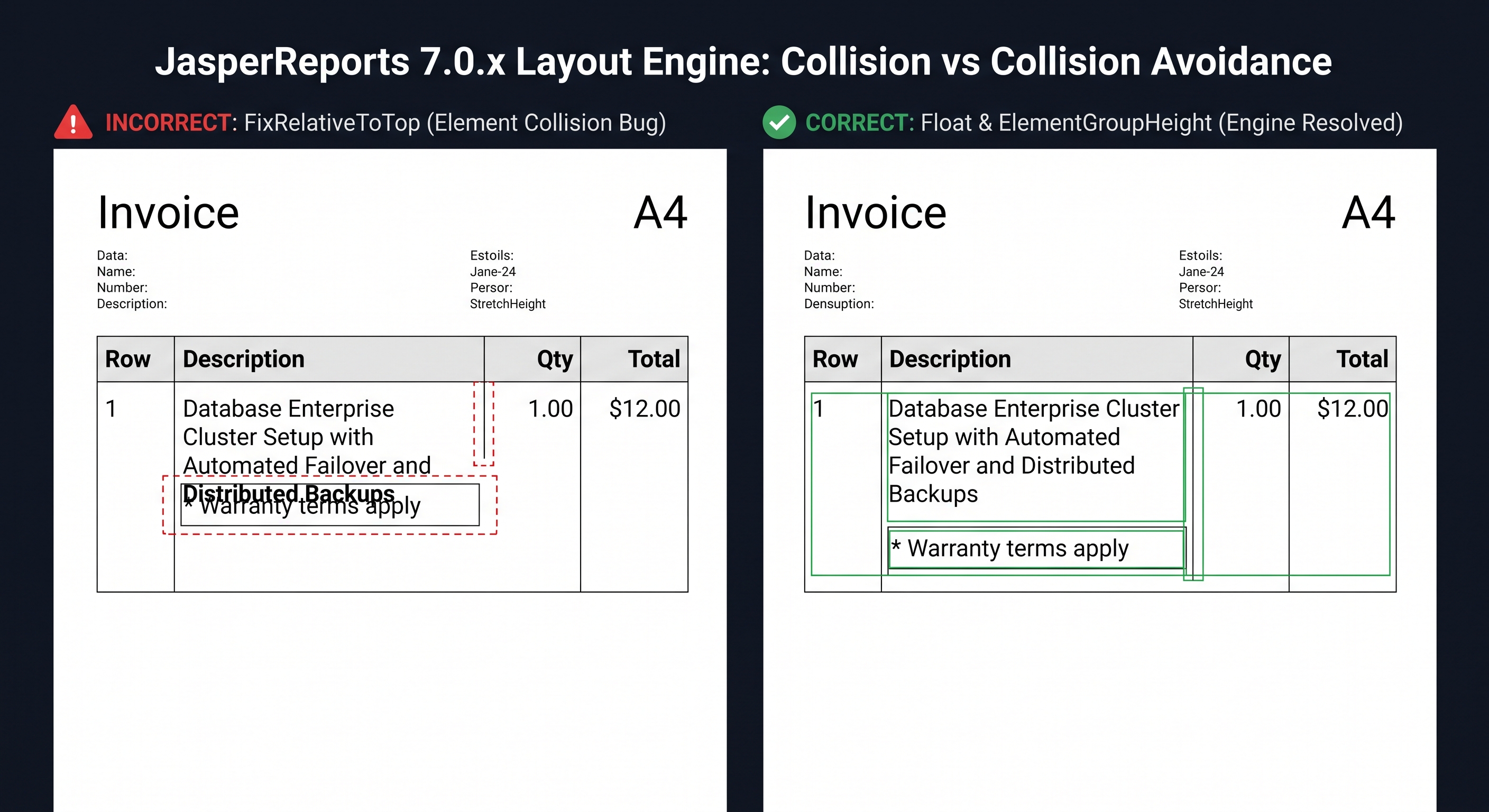
หากคุณมี TextField ที่ยืดหดได้ตามข้อมูลจริง แต่ Element ตัวถัดไปข้างล่างยังคงเป็นค่าเริ่มต้น
positionType="FixRelativeToTop" เครื่องยนต์จะวาดข้อความตัวล่างทับซ้อนลงไปบนข้อความตัวบนทันที ส่งผลให้เอกสารบน Production กลายเป็นข้อความขยะที่อ่านไม่ออก และทำให้ตารางบน Excel แตกเป็น Merged Cells กระจายจนไม่สามารถนำข้อมูลไปคำนวณต่อได้
Step 2: Real-world 7.0.x Architecture Example
<!-- Detail Band: ป้องกันการชนและซิงโครไนซ์ตาราง (7.0.x Schema) -->
<detail>
    <band height="65" splitType="Prevent">
        <elementGroup>
            <!-- กล่องรายละเอียดสินค้า: ยืดตามเนื้อหาจริง -->
            <element kind="textField" x="0" y="5" width="280" height="20"
                     textAdjust="StretchHeight" blankWhenNull="true">
                <expression><![CDATA[$F{item_description}]]></expression>
            </element>

            <!-- เส้นแบ่งตารางแนวตั้ง: ยืดเท่ากับความสูงของกลุ่มสินค้า -->
            <element kind="line" x="290" y="0" width="1" height="30"
                     stretchType="ElementGroupHeight"/>

            <!-- ช่องราคา: ตรึงพิกัดขอบบน -->
            <element kind="textField" x="300" y="5" width="100" height="20">
                <expression><![CDATA[$F{unit_price}]]></expression>
            </element>
        </elementGroup>

        <!-- กล่องข้อความหมายเหตุ: หลบลงมาอัตโนมัติตาม Relative Y-Offset -->
        <element kind="textField" x="0" y="32" width="280" height="18"
                 positionType="Float" blankWhenNull="true">
            <expression><![CDATA[$F{item_notes}]]></expression>
        </element>

        <!-- คอนเทนเนอร์สถานะ: กักกันพิกัด Local Coordinates (0,0) -->
        <element kind="frame" x="410" y="5" width="145" height="30"
                 positionType="Float">
            <element kind="rectangle" x="0" y="0" width="145" height="30"
                     stretchType="ContainerHeight"/>
            <element kind="staticText" x="5" y="5" width="135" height="20">
                <text><![CDATA[VERIFIED]]></text>
            </element>
        </element>
    </band>
</detail>
กลไกการทำงานของโค้ด:
• blankWhenNull="true": ดักจับข้อมูลว่าง ไม่ให้เรนเดอร์คำว่า "null" บนรายงาน
• <elementGroup>: นิยามขอบเขตความสูงร่วม เพื่อให้เส้นแบ่งคอลัมน์ยืดลงมาบรรจบพอดีกับบรรทัดสุดท้ายของคำอธิบายสินค้า
Hands-on Engineering Lab 1.3.1: Vertical Text Overflow & Dynamic Push Engine
เงื่อนไขทางเทคนิค (Full-Coverage 100%):
1. แปลงแท็กโบราณเป็น 7.0.x Unified Element Model (<element kind="textField" ...>)
2. กำหนดให้ฟิลด์ $F{item_description} ขยายตัวอัตโนมัติตามข้อความจริงด้วย textAdjust="StretchHeight"
3. ป้องกันปัญหา Overlapping Collision โดยกำหนดให้กล่องหมายเหตุ $F{item_note} ด้านล่างมี positionType="Float"
4. ใส่ blankWhenNull="true" บนทุกฟิลด์เพื่อป้องกันข้อความ "null" หลุดไปบน Production
5. กำหนด splitType="Prevent" ที่ Detail Band เพื่อป้องกันแถวข้อมูลฉีกขาดระหว่างหน้า
Hands-on Engineering Lab 1.3.2: Synchronized Grid Expansion & Frame Isolation
เงื่อนไขทางเทคนิค (Full-Coverage 100%):
1. ครอบฟิลด์ข้อความยาว $F{cluster_specification} และเส้นแบ่งคอลัมน์ด้วย <elementGroup>
2. กำหนดเส้นคั่นแนวตั้ง <element kind="line" ...> ให้ยืดความสูงเท่ากับกลุ่มข้อมูลด้วย stretchType="ElementGroupHeight"
3. กักกันพิกัด Local Coordinates ของกล่องสถานะด้วยคอนเทนเนอร์ <element kind="frame" ...> โดยตั้งค่า positionType="Float"
4. กำหนดให้รูปทรงสี่เหลี่ยมผืนผ้าภายใน Frame ขยายตัวเต็มกรอบคอนเทนเนอร์ด้วย stretchType="ContainerHeight"
5. ตรวจสอบให้แน่ใจว่าไม่มีการวางคอลัมน์เหลื่อมล้ำทับซ้อนกันในแนวนอน (Zero Horizontal Overlap)
Visual Acceptance Target: Lab 1.3.1 Blueprint
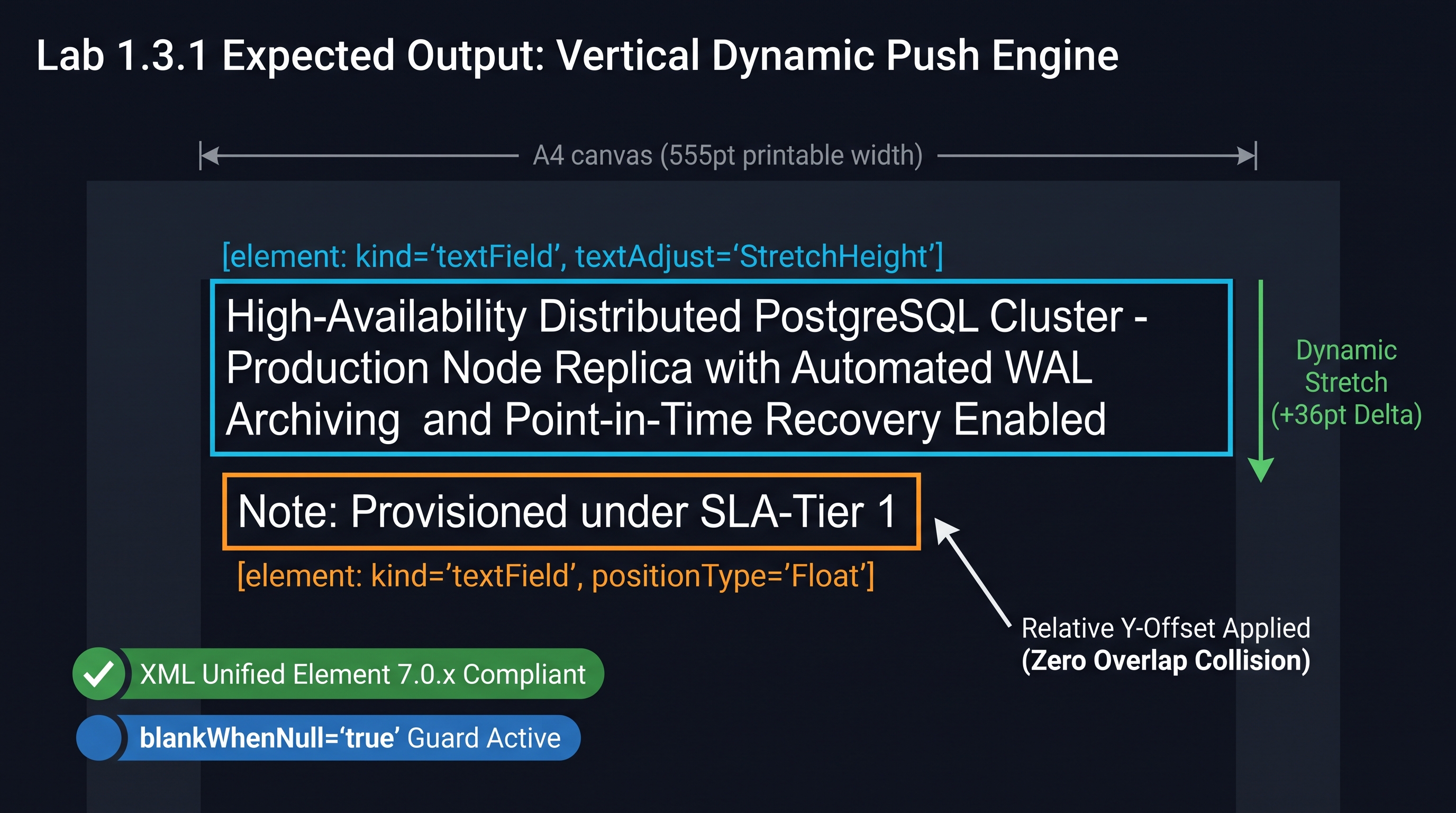
พิมพ์เขียวการยืดขยายตามข้อความจริง (StretchHeight) และการคำนวณ Relative Y-Offset ดันตัวลงอัตโนมัติ:
Visual Acceptance Target: Lab 1.3.2 Blueprint
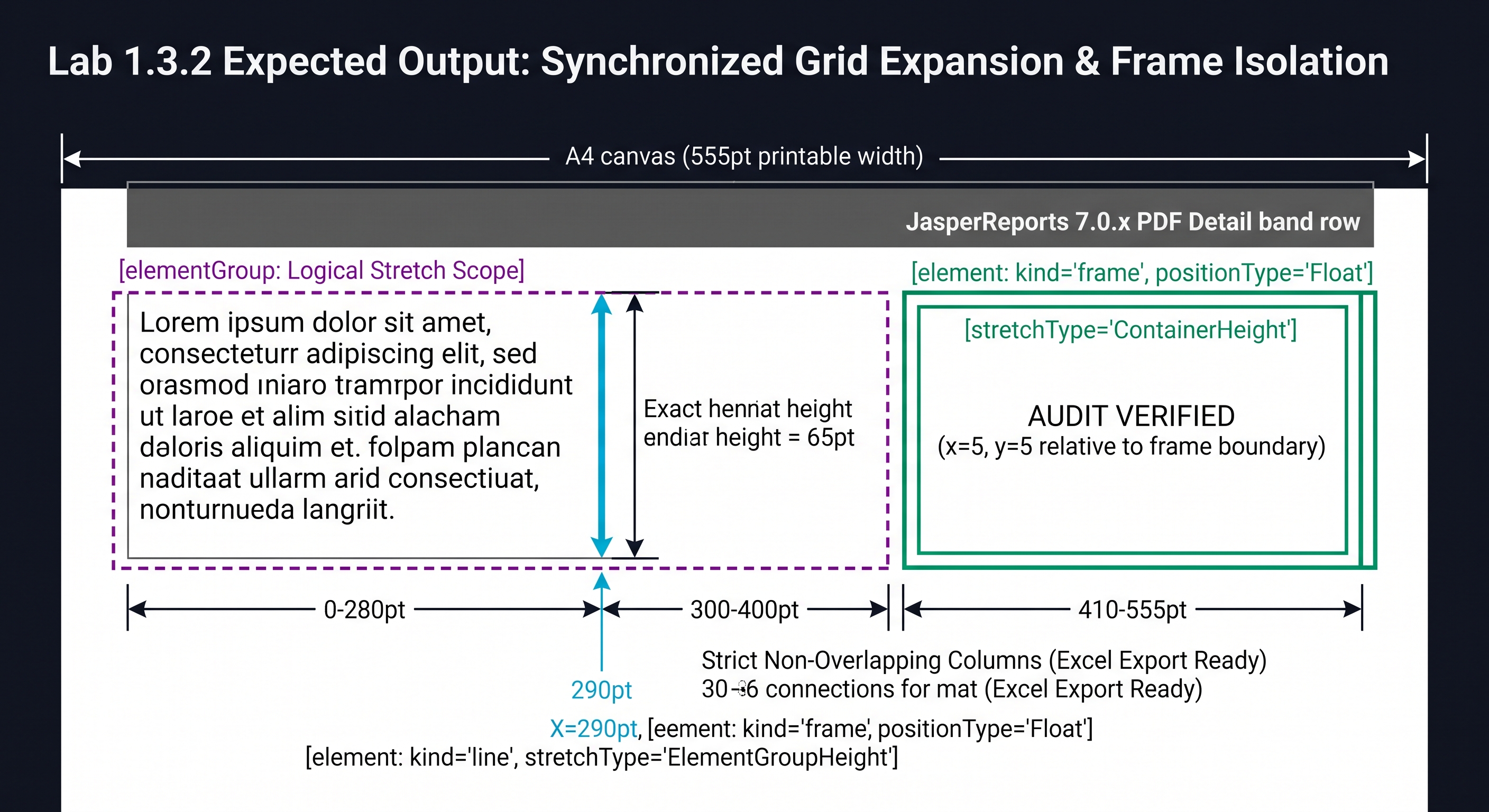
พิมพ์เขียวการซิงโครไนซ์ความสูงเส้นตารางผ่าน ElementGroup และการกักกันพิกัดด้วย Frame Container:
Step 3: Interactive Checkpoint Quiz (100% In-Content Guarantee)
แบบทดสอบ 15 ข้อเชิงลึก อ้างอิงจากหลักการ Dynamic Sizing, Coordinate Calculations และกลไกหลบการชนบน Production: